
Bem-vindo à AtiZap 👋
Seu guia completo da plataforma: atendimento, campanhas, automação com Chat Flow, gestão comercial e muito mais. Use o menu à esquerda ou a busca para encontrar qualquer assunto.
A AtiZap é uma plataforma de atendimento e comunicação multicanal (WhatsApp, Instagram, Facebook, Telegram e mais). Este manual está organizado pelos mesmos menus que você vê na plataforma. Os recursos têm níveis de acesso — alguns são exclusivos de Administrador ou Supervisor.
Atendimento
Caixa de entrada unificada de todos os canais, com filas e equipe.
Campanhas
Disparos agendados ou imediatos, com IA, variáveis e segmentação.
Chat Flow
Chatbots visuais que respondem, qualificam e roteiam contatos 24h.
Gestão & CRM
Funil de vendas, kanban, tarefas, relatórios e indicadores.
📊 Home e Dashboard
Disponível para todos os perfis. O ponto de partida da plataforma e a visão analítica da operação.
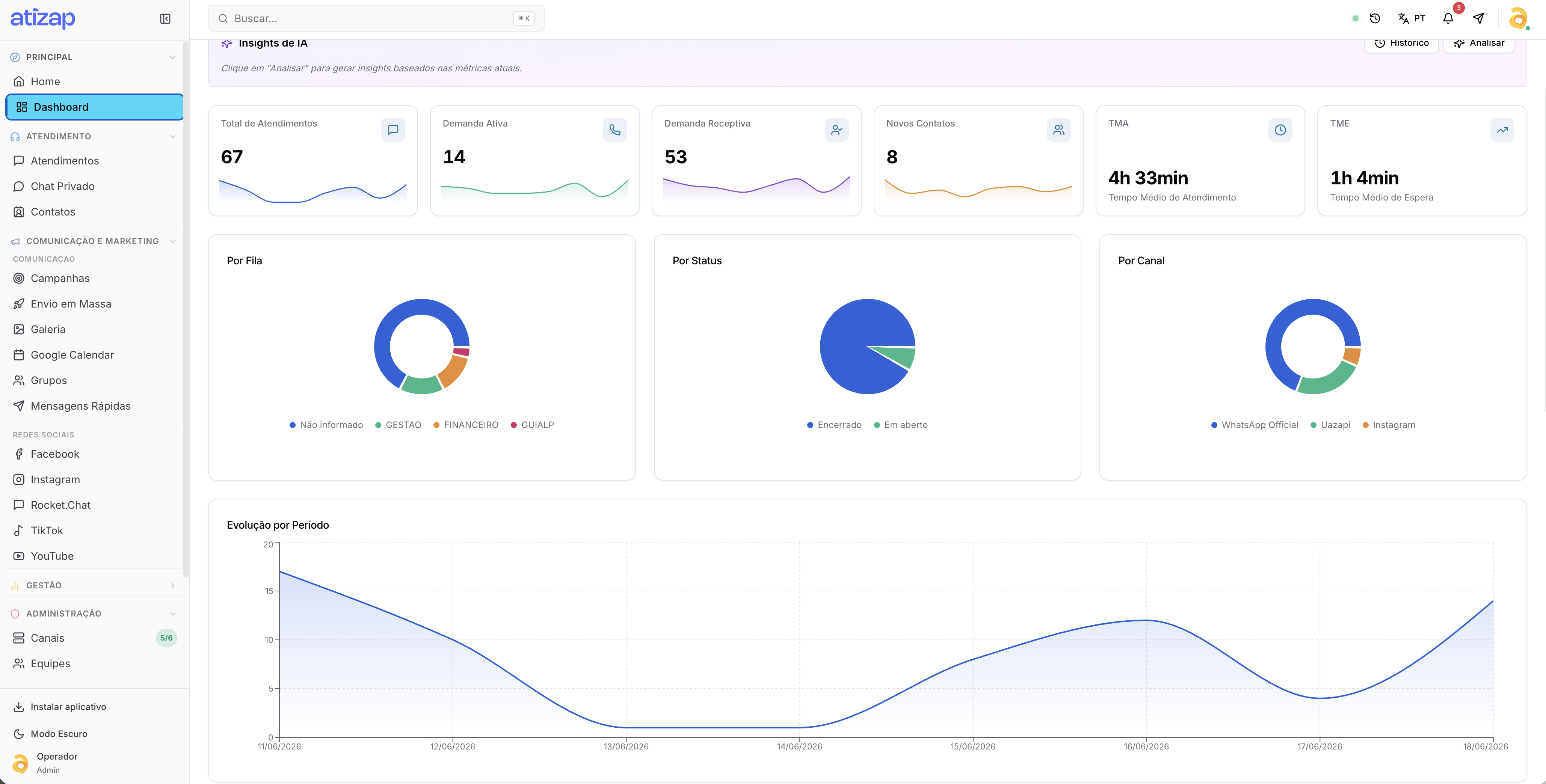
img/painel-home.pngHome
A Home é a primeira tela após o login — um painel de partida para começar o turno sem caçar funções no menu. Acesso: Principal → Home.
- Atalhos rápidos para os módulos mais usados (Atendimentos, Campanhas, Dashboard).
- Páginas recentes — as últimas telas acessadas, para retomar de onde parou.
- Banner de saudação com seu nome e nível de acesso.
- Informações rápidas — lembretes e dicas de uso.
Dashboard
Mostra, em tempo real, indicadores (KPIs) e gráficos de todo o atendimento: produtividade, tempos de resposta e distribuição das conversas.
Filtros (cabeçalho)
- Período: atalhos para Hoje, 7, 30 ou 90 dias.
- Calendário (De/Até): intervalo de datas personalizado.
- Conversas / Grupos: alterna entre atendimentos individuais e atividade em grupos.
- Atualizar recarrega os dados; Personalizar reorganiza e salva o layout dos gráficos.
Cards de métricas
| Métrica | O que mostra |
|---|---|
| Total de Atendimentos | Soma de interações no período |
| Demanda Ativa | Atendimentos iniciados pela sua equipe |
| Demanda Receptiva | Atendimentos iniciados pelos clientes |
| Novos Contatos | Clientes que interagiram pela primeira vez |
| TMA | Tempo Médio de Atendimento (duração das conversas) |
| TME | Tempo Médio de Espera (até o cliente ser atendido) |
Gráficos de distribuição
- Por Fila: percentual de atendimentos por departamento.
- Por Status: encerrados, em aberto e pendentes.
- Por Canal: volume por canal (WhatsApp, Instagram, Facebook etc.).
A tabela de desempenho por usuário detalha a performance individual (pendentes/atendendo/resolvidos, avaliação média, TME/TMA por agente) — útil para identificar sobrecarga ou necessidade de treino.
Barra de ferramentas superior
Fica fixa no canto superior direito, em todas as telas, com utilitários de acesso rápido:
| Ícone | Função |
|---|---|
| 🟢 Bolinha verde | Status de conexão com o servidor (ativo/estável) |
| 🕒 Relógio | Histórico de ações da sessão (criações, edições, exclusões) |
| 🌐 Idioma | Troca o idioma da interface |
| 🔔 Sino | Notificações de novos tickets e do chat privado |
| 💬 Balão | Avisos internos enviados pela administração |
| 📋 Prancheta | Resumo de tarefas pendentes |
| ✈️ Avião de papel | Iniciar conversa avulsa com um número novo |
| 📞 Wavoip | Abre o discador para ligações via WhatsApp (se configurado) |
| 🎥 Tutoriais | Vídeos de tutorial cadastrados |
| 👤 Avatar | Perfil, versão, "Meu Perfil", limpar cookies e Sair |
Conversa avulsa (avião de papel)
- Clique no íconeSelecione a sessão/canal desejado.
- Informe o númeroDigite o número do destinatário com código do país.
- Template (se WABA)Em canal API Oficial, selecione um template aprovado.
- EnviarA conversa abre como um novo ticket.
💬 Atendimento
O coração da operação: a caixa de entrada unificada onde a equipe conversa com os clientes de todos os canais. Acesso: Atendimento → Atendimentos.
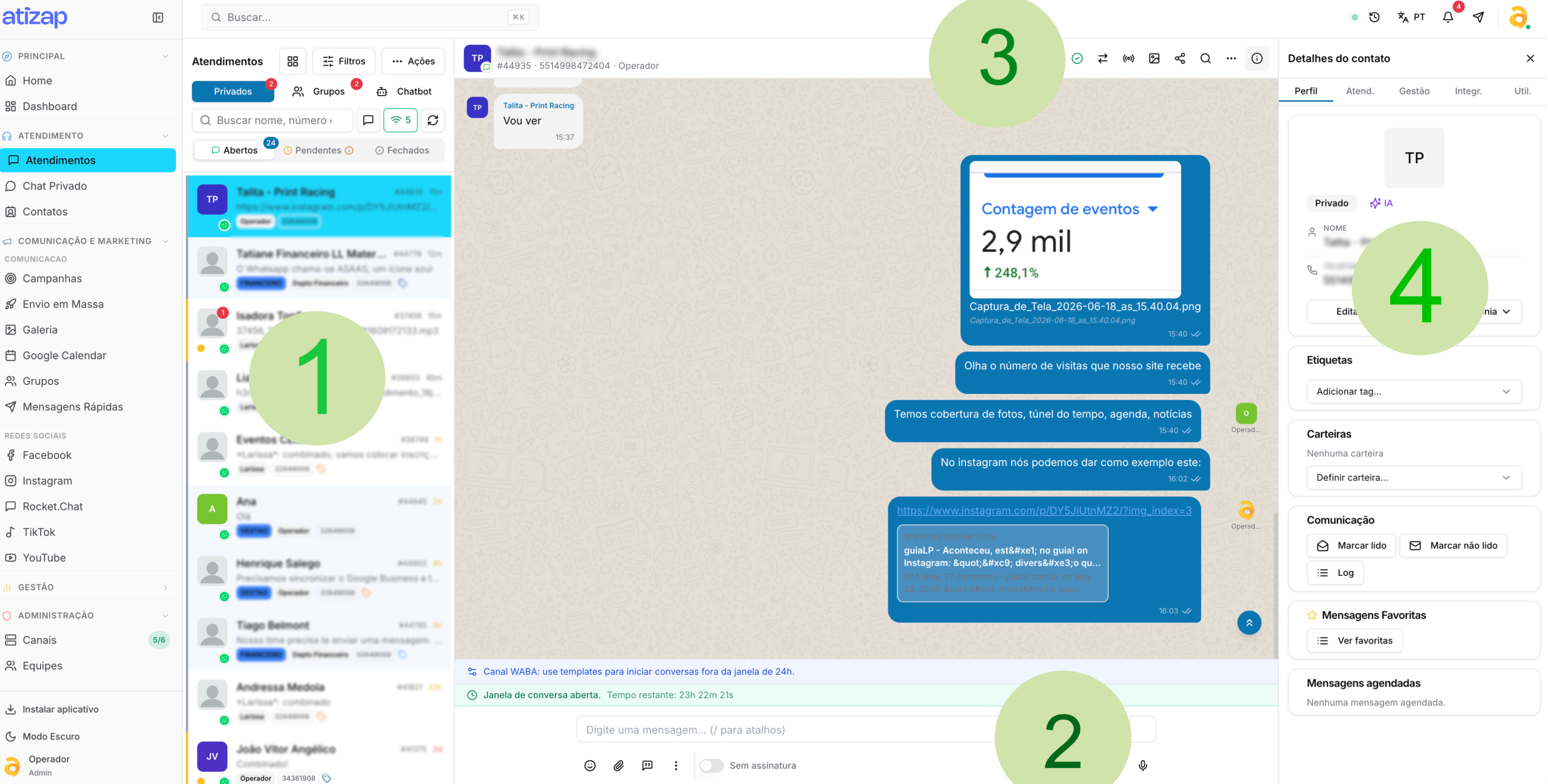
img/atendimento.pngA tela se divide em quatro blocos: (1) lista de conversas à esquerda, (2) barra de mensagem no rodapé, (3) ícones de ação no topo direito e (4) painel de detalhes do contato à direita.
1. Lista de conversas
Abas de status
- Abertos: conversas já sob responsabilidade de um atendente.
- Pendentes: novos contatos ou transferências aguardando alguém aceitar. Dá para espiar (ícone de olho) antes de assumir.
- Fechados: histórico de conversas encerradas (por padrão ocultas — habilite nos Filtros).
As abas Privados / Grupos alternam entre conversas individuais (1x1) e de grupo.
Filtros e Ações
- Filtros: visualização (mostrar todos, só não lidos, inverter ordem), status, período, filas, conexões, usuário, etiqueta e kanban. Ficam salvos na sessão até clicar em Limpar.
- Ações: selecionar múltiplos (fechar/transferir em lote), iniciar conversa avulsa, organizar por não respondido.
Card de cada conversa
Mostra avatar, nome/número, prévia da última mensagem, ID do ticket (#), tempo, agente, canal e fila. Ao passar o cursor: fixar, marcar como não lido e resolver atendimento. Há ainda busca, modo compacto e Pausar atendimento (para de receber novos tickets, se habilitado).
2. Barra de mensagem
| Recurso | Função |
|---|---|
| 😊 Emoji | Seletor de emojis |
| 📎 Anexo | Imagem, vídeo, documento, vários arquivos, localização, contato (vCard), figurinhas |
| 💬 Mensagens rápidas | Templates de texto — digite / + atalho no campo |
| 🔑 Assinatura | Envia o nome do atendente acima da mensagem |
| 🎤 Microfone | Grava áudio |
| ⋯ Opções extras | Recursos avançados (abaixo) |
Opções extras (⋯) — universais
- Multi-encaminhar mensagens para outros contatos.
- Criar nota interna no ticket.
- Reescrever com IA: ajusta o estilo (Profissional, Simpático, Marketing, Ortografia).
- Resumir conversa com IA.
- Copiloto: IA analisa o sentimento do cliente e sugere respostas.
Exclusivas da API Oficial (WABA)
Templates, Botões, Listas, CTA (links), solicitação de localização e Catálogo (produto único, multi-produto ou catálogo completo do Facebook).
3. Ícones de ação (topo direito)
| Ícone | Ação |
|---|---|
| ← Seta | Retornar à fila (volta para Pendentes) |
| ✅ Check | Resolver (move para Fechados; pode pedir motivo) |
| ⇄ Setas | Transferir para outra fila ou usuário |
| 📡 Antena | Transferir canal (continua por outro número) |
| 🖼️ Galeria | Mídias, links e documentos da conversa |
| 🔗 Nodos | Compartilhar ticket (colega "espia" sem assumir) |
| 🔍 Lupa | Busca palavras no histórico da conversa |
| ✉️ Envelope | Convites compartilhados por colegas |
| ⋯ | Detalhes, transferir para chatbot, agendar mensagem, pausar |
4. Detalhes do contato (painel direito)
Mini-CRM do cliente, aberto pelo ícone "i", com cinco abas:
- Perfil: foto, nome, telefone, aniversário, etiquetas, carteiras e favoritos.
- Atend.: gerar protocolo, disparar avaliação, análise de sentimento (IA) e notas internas.
- Gestão: ações do ticket, funil e kanban, valor negociado e bloqueios (contato ou bot).
- Integr.: liga/desliga IA e automações por atendimento (ChatGPT, Claude, Gemini, Grok, Deepseek, n8n, Dify, DialogFlow).
- Util.: extrair conversa em PDF, atualizar LID e sanitizar contato (remove dados sensíveis — LGPD).
5. Chat privado (comunicação interna)
Mensagens entre os próprios atendentes, com abas Usuários e Equipes, status online, anexos, áudio e chamadas de áudio/vídeo internas. As conversas são internas e não aparecem para o cliente.
6. Contatos (base de clientes)
Diretório central de clientes — um CRM integrado. Acesso: Atendimento → Contatos.
- Adicionar contato: número no formato DDI+DDD+número (ex.: 5514999999999), e-mail, carteira, tags e campos personalizados.
- Importação inteligente: CSV/XLS/XLSX/TXT até 30 MB, com mapeamento de colunas.
- Exportar contatos (respeita filtros) e baixar modelo CSV.
- Iniciar atendimento pela lista (ícone de balão → escolhe o canal).
- Manutenção: sincronizar contatos/grupos, remover duplicados, agrupar LID e verificar 9º dígito.
7. Tipos de arquivo suportados
APIs não oficiais (QR Code): imagens (jpg, png), documentos (pdf, doc, xls, ppt, txt), áudio/vídeo (mp4, mp3, ogg, mkv), compactados (zip, rar), design (ai, eps, psd, cdr, key) e dados (csv, xml, ofx, kml).
API Oficial (WABA) — mais restrita: áudio (aac, amr, mp3, m4a, ogg), documentos (pdf, doc, xls, ppt, txt), imagens (jpeg, png, webp) e vídeo (mp4, 3gp).
8. Grupos
O administrador controla a visibilidade em Configurações Gerais → Geral: "Ignorar mensagens de grupo" e "Mostrar grupos para todos". Na tela de Atendimento, alterne para o ícone Grupos (👥) para ver e responder.
📣 Comunicação e Marketing
Módulo de disparos, gestão de grupos, mídias e interação com redes sociais. Acesso: menu Comunicação e Marketing.
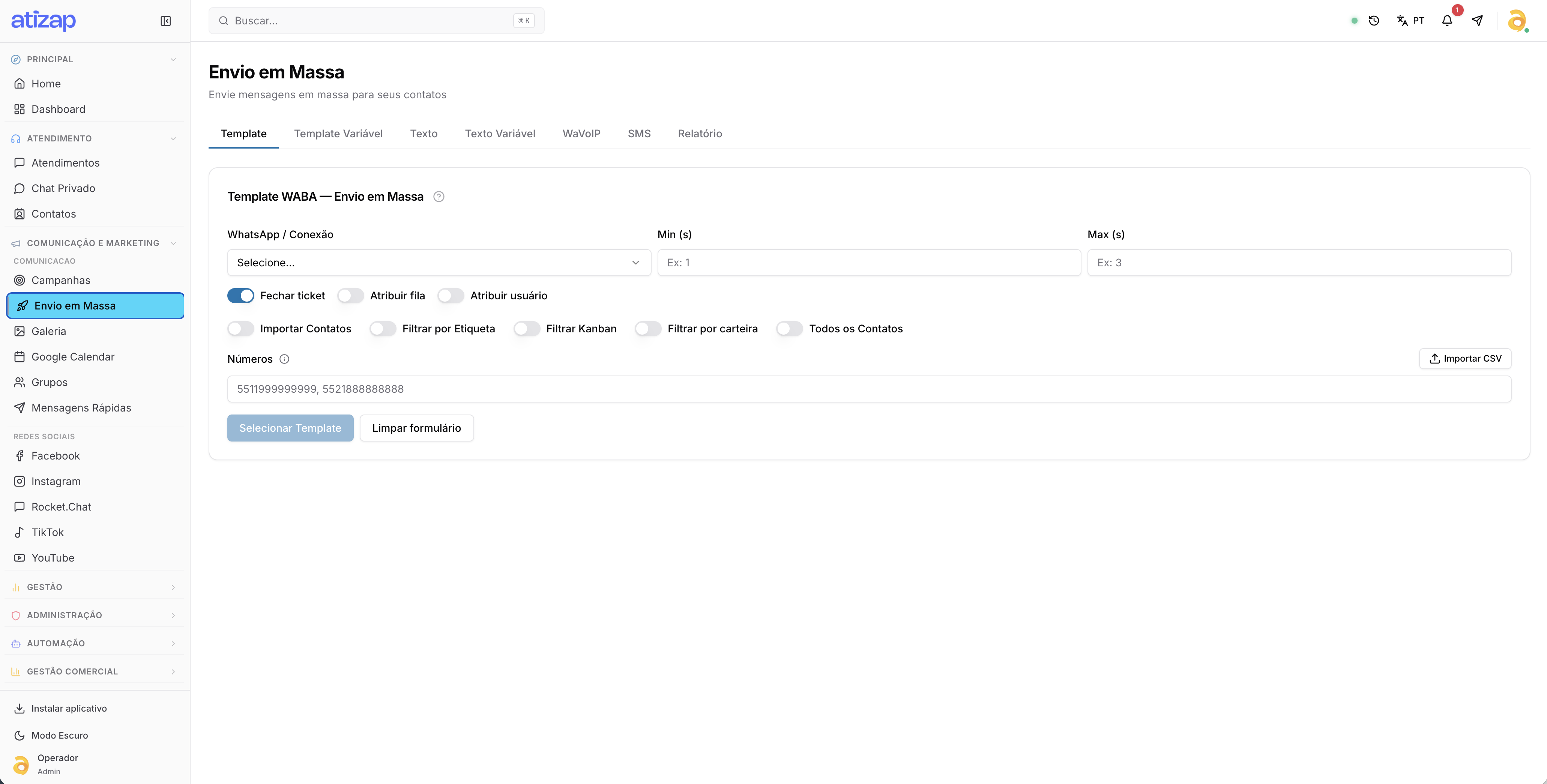
img/campanhas.png1. Campanhas (disparo agendado)
Disparos com agendamento e intervalo fixo entre mensagens. Ideal para informativos e promoções programadas.
- + Nova CampanhaDê um nome (identificação interna).
- Sessão / WhatsAppEscolha o canal de saída.
- Data/hora de inícioQuando o disparo começa.
- Delay entre mensagens (seg)Tempo fixo entre um envio e outro.
- Segmente os contatosFiltre por tags, por UF (via DDD) ou adicione números manualmente.
- Monte as mensagensAté 3 versões (variar reduz risco de bloqueio), com IA, variáveis {{nome}} e anexos.
A janela de envio restringe os disparos a um horário (ex.: 08h–18h); se não terminar, pausa e retoma no dia seguinte. As ações (⋯) permitem ver contatos, duplicar, exportar PDF/CSV e excluir. Status: Pendente, Em andamento, Concluída ou Cancelada.
2. Envio em massa (disparo imediato)
Processa a fila assim que disparado (sem agendamento) e permite intervalo aleatório (min/max), mais seguro contra padrões robóticos.
| Aba | Quando usar | Tipo de canal |
|---|---|---|
| Template | Template WABA aprovado para uma lista | API Oficial |
| Template Variável | Template com variáveis por contato (CSV) | API Oficial |
| Texto | Texto livre, sem template | Não oficial (QR) |
| Texto Variável | Texto livre com variáveis por contato (CSV) | Não oficial |
| WaVoIP | Chamadas de voz em massa com áudio | Não oficial |
| SMS | SMS em massa | Provedor de SMS |
| Relatório | Histórico e acompanhamento dos disparos | — |
Formato do CSV: número,variável1,variável2 → 5514999999999,Ricardo,Vencimento Amanhã. Número com DDI+DDD+número, sem espaços, parênteses ou traços. Destinos (não oficial): Manual, Contatos, Grupos (via IDs), Etiqueta ou Kanban.
3. Galeria
Centraliza todas as mídias enviadas e recebidas. Permite enviar arquivos, filtrar por tipo (imagens, vídeos, áudios, PDF…) e buscar por nome. Limpe periodicamente para liberar disco no servidor.
4. Eventos do Google Calendar
Visualiza e gerencia eventos dos calendários Google conectados, com sincronização em tempo real (mão dupla). Consultar: escolha o calendário, defina período e clique em Buscar. Criar: + Novo evento. Gerenciar: editar, excluir ou abrir no Google.
5. Gestão de grupos (WhatsApp)
- Massa Grupos: cria grupos em massa e lista/exporta IDs e participantes (os IDs são necessários para disparo em massa para grupos).
- Massa Grupos 2: modifica em massa título, descrição, imagem e "Somente Admins".
- Massa Usuários: promove/rebaixa admin e adiciona/remove participantes (lista ou CSV).
- Ban List: números banidos não entram em grupos nem recebem disparos.
- Word List: palavras proibidas que o bot remove dos grupos monitorados.
- Saudação / Despedida: mensagens automáticas de entrada e saída, com {nome} e {numero}.
6. Mensagens rápidas
Atalhos de texto, arquivo ou áudio acionados no chat (digite / + atalho).
- Atalho: palavra-chave com / (ex.: /saudacao).
- Mensagem: com variáveis ({{name}}, {{greeting}}, {{protocol}}).
- Anexo: até 5 arquivos ou áudio gravado; Mensagem pública compartilha com todo o time.
Tipos: Texto (todos os canais), Botões e Lista (Baileys, UAZAPI e WABA) e Template WABA (só WABA).
7. Redes sociais — comentários
Gerencia comentários de Instagram, Facebook, TikTok e YouTube dentro do painel (o canal precisa estar conectado em Canais).
- Selecione a contaNo campo Conexão.
- Carregar publicaçõesEscolha a postagem (ou busque pelo ID).
- Buscar comentáriosA lista aparece à direita.
- ResponderDigite e envie — a resposta é publicada na rede original.
🗂️ Gestão
Organização: agenda de compromissos, funil de vendas, kanban de atendimento, tarefas e perfil. Acesso: menu Gestão.
1. Agenda
Compromissos com lembretes automáticos via WhatsApp para reduzir faltas. Três sub-abas:
- Consultas: + Nova Consulta com título, contato, data/hora, status e observações internas.
- Calendário: visão mensal de todos os agendamentos.
- Lembretes: regras de automação — nome, horas antes do evento, tipo (texto ou Template WABA), mensagem com {{nome}} {{data}} {{hora}} e canal de envio.
2. Funil de vendas
Gestão de pipeline: acompanha oportunidades da primeira conversa ao fechamento, com automações e visões analíticas. Seis abas:
| Aba | Para que serve |
|---|---|
| Pipelines | Cria funis com etapas personalizadas e cores |
| Kanban | Quadro visual; move oportunidades entre etapas |
| Ações | Automações ao entrar numa etapa |
| Ações Ticket | Follow-up automático por inatividade |
| Calendário | Oportunidades por previsão de fechamento |
| Dashboard | KPIs: conversão, ticket médio, distribuição por etapa |
Jornada recomendada: crie a estrutura em Pipelines (ex.: Recebido → Qualificação → Proposta → Aguardando → Fechado-Ganho/Perdido) → cadastre oportunidades no Kanban (nome, valor, previsão, responsável) e arraste-as → automatize por etapa em Ações → configure follow-up em Ações Ticket → priorize pelo Calendário → analise no Dashboard.
3. Kanban de atendimento
Controle visual dos atendimentos em andamento. Cada card mostra foto, nome, número e ticket; permite retomar ou retirar o kanban. Arraste e clique em Salvar.
4. Tarefas (to-do)
Tarefas com prioridade, prazo, responsável e recorrência, em Lista ou Kanban (Pendente, Atrasada, Concluída).
| Campo | Descrição |
|---|---|
| Nome | Obrigatório |
| Prioridade | Baixa, Média ou Alta |
| Status | Pendente, Atrasada ou Concluída |
| Prazo | Data limite |
| Recorrência | Sem recorrência, Diária, Semanal, Mensal… |
| Responsável | Usuário designado |
No Kanban, arraste os cards para mudar o status. Tarefas atrasadas ficam em vermelho. Use recorrência para rotinas (relatório semanal, revisão mensal).
5. Conta — Meu perfil
Meu Perfil: editar nome, e-mail, telefone e foto (máx. 5 MB). Alterar senha: informar a atual e a nova (mínimo 6 caracteres) e confirmar.
🎛️ Gestão Comercial
Configurações operacionais do atendimento. Acesso: menu Gestão Comercial. Em sua maioria restrito a Administrador/Supervisor.
1. Filas (departamentos)
Organizam os atendimentos por setor (Vendas, Suporte, Financeiro), com horário, cor e mensagens próprias. + Nova Fila: ativar a chave, definir nome e cor. Defina o horário por dia (Aberto / Bloqueado / Agendado) e a mensagem de fora do horário.
2. Etiquetas (tags)
Identificadores coloridos para categorizar contatos e tickets. + Nova Etiqueta: nome curto, cor (seletor ou hex, ex.: #3B82F6) e palavra-chave gatilho opcional (aplica a etiqueta automaticamente quando o cliente envia o termo). Aplique no painel Detalhes do Contato → Etiquetas.
3. Fechamentos (motivos de encerramento)
Padronizam o encerramento dos tickets para relatórios. + Novo Motivo: nome (ex.: "Venda Concluída") e mensagem de fechamento opcional, enviada ao cliente ao resolver com esse motivo.
4. Horários de atendimento
Período operacional global da empresa: por dia, 24 horas, Agendado (até dois turnos) ou Fechado, com mensagem fora do horário e cadastro de feriados.
5. Notas
Anotações internas vinculadas ao ticket, visíveis só para a equipe. Criadas pela barra de mensagem (⋯ → Criar nota) ou na aba Atend. do painel de detalhes.
6. Avaliações (CSAT)
Pesquisa de satisfação ao fim do atendimento. A aba Avaliações lista notas por ticket/agente; em Configurações você define as notas (0 a N) com etiqueta e mensagem, mensagens de agradecimento/erro, tempo de armazenamento, privacidade e a escala (0–3, 0–5, 0–10). Pode ser automática a cada fechamento ou enviada manualmente.
7. Painel de atendimentos (visão macro — Admin)
Visão em tempo real de todos os tickets, com ações em lote: resolver todos os abertos/pendentes, transferir entre usuários/filas/canais, marcar como lidos e filtrar (por usuário ou por fila). No card: Atender e Espiar.
8. Protocolos
Números únicos de rastreabilidade (voltados ao cliente; o Ticket ID é interno), gerados automaticamente. Consulte por protocolo/Ticket ID e envie ao cliente pela aba Atend. dos detalhes do contato. Excluir um protocolo remove só o registro — a conversa permanece salva.
9. Relatórios
Central de extração de dados, com exportação para Excel (.xlsx) e CSV. Modalidades: Contatos (por período, etiqueta, UF, kanban, carteira), Atendimentos por Parâmetros (o mais granular) e Resumo por Usuário (produtividade). Aplique filtros → Gerar Relatório → Exportar.
🧩 CRM (Configurações)
Configurações do CRM interno. Acesso: Configurações → CRM. Restrito a Administrador.
1. Gerenciar Kanban (clássico)
Define as colunas (lanes) do Kanban Clássico, usado para a gestão geral de tickets.
- Configurações → CRM → Kanban e LanesAcesse o gerenciador.
- Adicionar laneDefina nome (ex.: "Aguardando", "Em Atendimento", "Finalizado") e cor → Salvar.
- Use no quadroAs colunas aparecem em Kanban (menu principal); arraste os cards entre elas.
2. Demanda (motivos de encerramento)
Etiquetas de encerramento para categorizar como cada atendimento terminou — geram dados para relatórios. Usos comuns: origem (Instagram, Facebook…), motivo (Resolvido, Cancelado…) ou tipo (Venda, Suporte, Orçamento…). Criar: CRM → Demandas → + Novo Motivo → nome + cor.
3. Variáveis
Informações dinâmicas para reutilizar em mensagens, chatbots e automações. Três grupos:
Da plataforma (nativas, só leitura)
{{name}} {{firstName}} {{lastName}} {{greeting}} {{protocol}} {{email}} {{phoneNumber}} {{kanban}} {{user}} {{userEmail}} {{businessName}}
Do Typebot
Passam dados aos fluxos do Typebot: {{nome}} {{numero}} {{atendimento}} {{email}} {{status}} {{canal}} {{grupo}} {{fullTicket}}
Personalizadas
Textos fixos reutilizáveis. + Nova Variável: chave (ex.: nome_empresa, usada como {{nome_empresa}}) e valor.
🤖 Automação (Chat Flow)
Construção de chatbots e automações. Acesso: menu Automação. A maior parte é restrita a Administrador/Supervisor.
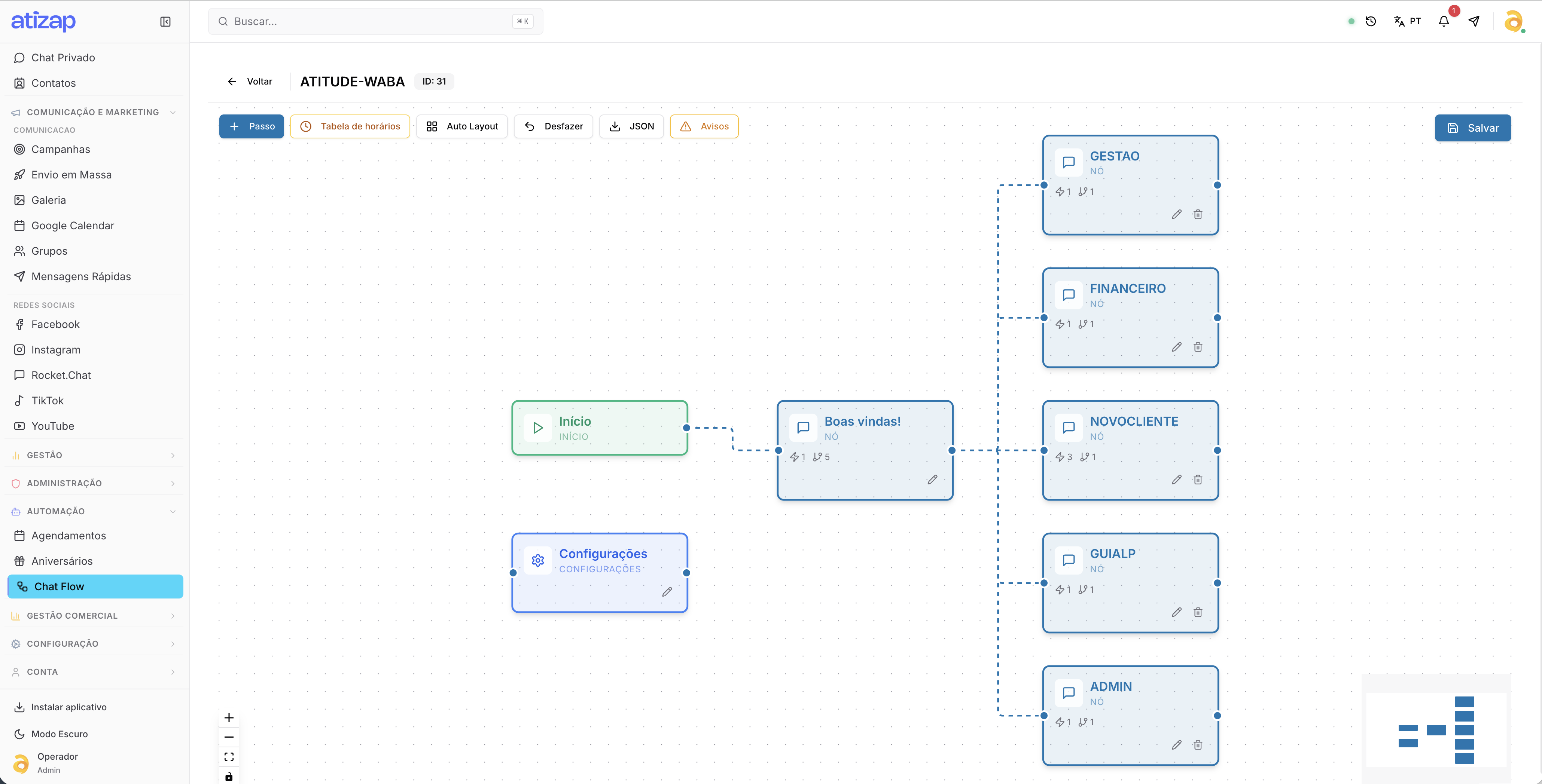
img/chatflow.png1. Chat Flow — conceitos
Construtor visual de chatbots: monta a jornada automática (envia mensagens, coleta dados, aplica etiquetas, integra sistemas e direciona para a fila certa).
| Conceito | O que é |
|---|---|
| Fluxo | O chatbot inteiro (ex.: "Atendimento Inicial") |
| Etapa (Nó) | Um bloco/momento da conversa (ex.: "Menu principal") |
| Interação | Uma ação que o bot executa na etapa (enviar mensagem, aplicar tag…) |
| Condição | A regra que decide o próximo caminho após a resposta |
2. Criar um fluxo
| Campo | Função |
|---|---|
| Nome do Fluxo | Identificação interna |
| Número para Teste | Bot responde só a esse número (vazio = todos) |
| Ativo | Fluxo inativo nunca dispara |
| Público-alvo | Todos / Novos / Recorrentes |
| Tags / Kanban / Canais | Filtros de audiência por etiqueta, coluna e canal |
| Prioridade | Em conflito, o maior valor vence (padrão 0) |
No canvas há três nós fixos: Início, Configurações (regras globais) e Boas-vindas! (primeiro passo editável). Cada etapa tem três seções: Interações (executadas de cima para baixo), Condições (sempre inclua "Qualquer resposta" como fallback final) e Variável (salva a resposta como {{chave}}).
3. Interações disponíveis
- Mensagens e mídia: Mensagem, Mídia, Botões (até 3), Lista, Contato (vCard), Localização, Sticker, Botão PIX, Vídeo Conferência.
- Roteamento: Transferir, Sub-fluxo, Razões, Bloquear Chatbot.
- CRM e automação: Etiqueta, Kanban, Oportunidade, Notas, Agendamento, Consulta Agenda, Google Agenda.
- Integrações externas: ChatGPT, Typebot, n8n, Webhook (GET), Webhook Avançado (GET/POST/PUT/DELETE), SMS, VAPI.
- Utilitários: Atraso (pausa em segundos — simula digitação humana).
4. Configurações do fluxo (nó Configurações)
Comportamento global do bot: mensagem de saudação ao transferir, opção inválida (fallback), palavra-chave de ativação (ex.: menu), timeout (tempo sem resposta + ação), máximo de tentativas, primeira interação, fora do horário, distribuição automática (Aleatória / Balanceada / Sequencial), palavras de fechamento (ex.: sair) e mensagem de despedida.
5. Boas práticas do Chat Flow
- Planeje antes do canvas: defina início, opções, transferência, timeout, fallback e encerramento.
- Etapa nova precisa estar conectada por uma condição da anterior. Use Avisos para achar etapas soltas.
- Ordem na etapa: mensagens/delays → ações de CRM → integrações externas → Transferir por último.
- Bot respondendo após transferir (problema nº 1): adicione Bloquear Chatbot após o Transferir.
- Sempre configure fallback e máximo de tentativas.
6. Distribuição sequencial (Método "S")
Distribui tickets em fila rotativa entre os atendentes online, evitando concentrar tudo num só: guarda o último usuário atendido e passa ao próximo da lista, voltando ao primeiro no fim (rotação circular).
7. Agendamentos
Programa o envio de mensagens para data/hora futura, com recorrência. + Novo Agendamento: conexão, contato, quando, recorrência e mensagem. Status: Pendente, Enviado, Falhou, Cancelado. Falha geralmente é canal desconectado ou número inválido.
8. Aniversários
Lista os contatos com data de nascimento cadastrada, com idade e dias restantes. Para felicitar: ícone de balão → escolher conexão → enviar. Só aparecem contatos com "Data de Nascimento" preenchida.
9. Automação Instagram
Respostas automáticas a eventos do Instagram (abas Automações, Posts agendados e Histórico). Antes de criar, clique em Validar permissões.
- GatilhoNome, tipo (Comentário, Live, Story, Post em DM) e prioridade.
- PublicaçõesTodos os posts ou específicos.
- CondiçõesPalavras-chave, palavras de exclusão, intervalo mínimo por contato.
- AçõesResposta pública (com variações), DM ou ChatFlow (inicia um fluxo via DM).
🔗 Canais
Onde se conectam os números e contas que recebem atendimentos. Acesso: Administração → Canais. Restrito a Administrador.
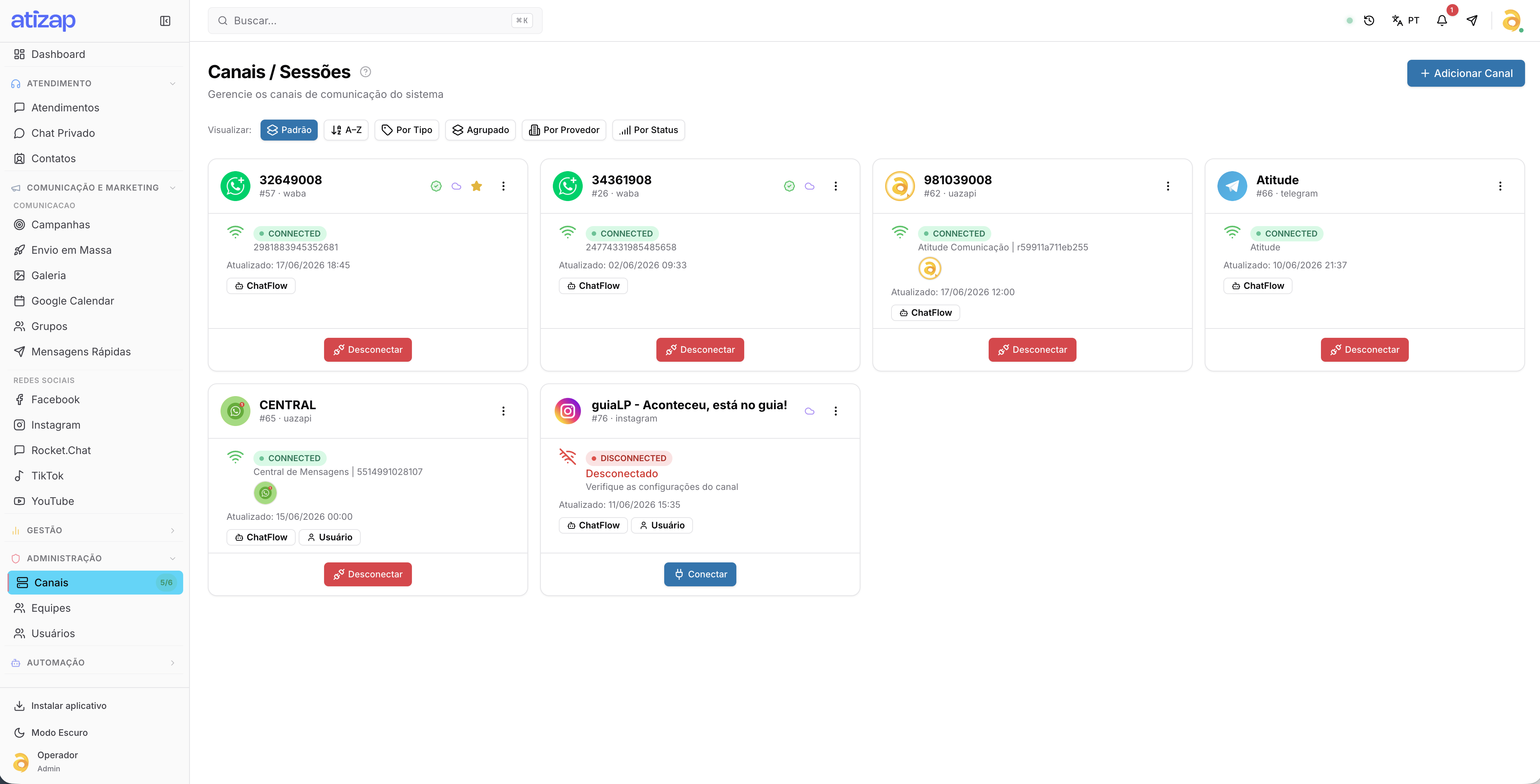
img/canais-sessoes.pngCriar uma conexão
Em Administração → Canais, clique em Adicionar Canal e escolha o tipo de conexão.
| Canal | Como conecta (resumo) |
|---|---|
| WhatsApp API Oficial (WABA) | Login incorporado (OAuth) com a Meta; coexistência por QR |
| WhatsApp não oficial | QR Code ou código de pareamento (Baileys, WebJs, Uazapi…) |
| Instagram / Facebook | OAuth com a Meta |
| Telegram | Token gerado no BotFather |
| Webchat | Widget incorporado no site (requer serviço + subdomínio) |
| IMAP/SMTP ou Gmail via OAuth | |
| Mercado Livre / OLX | OAuth da conta do marketplace |
| LinkedIn / YouTube / TikTok | OAuth da respectiva conta |
| Wavoip | Token para ligações de voz via WhatsApp |
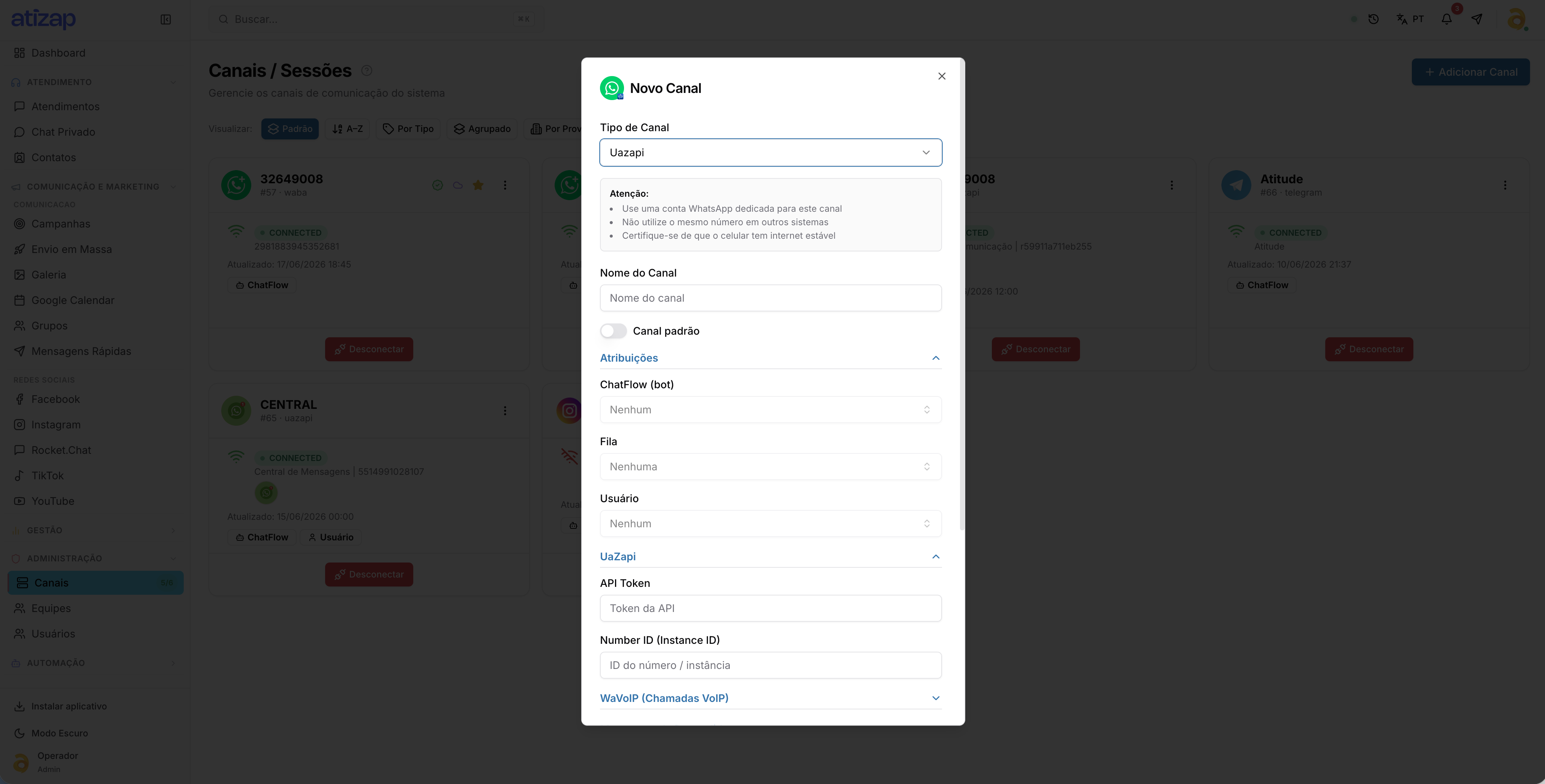
img/conectar-qrcode.pngCampos comuns na criação
- Nome e Canal padrão (define o principal para envios automáticos).
- Atribuições: fluxo do Chat Flow, fila e usuário padrão (um número aceita só um fluxo).
- Importar mensagens do aparelho (só Baileys/QR), Wavoip, mensagem de despedida, integrações de IA, Webhook do canal, PIX e Proxy.
Recursos do canal (ligar/desligar)
| Recurso | O que faz |
|---|---|
| Avaliação automática | Envia a pesquisa de satisfação ao resolver o ticket |
| Transcrição de áudio | Converte áudios recebidos em texto |
| Auto distribuir | Distribui novos tickets sem dono entre atendentes online |
| Destruição de mensagem | Mensagem apagada é removida do banco (não só ocultada) |
| Mensagem para aniversariantes | Felicitação automática na data |
| Ignorar horário de atendimento | Este canal não respeita o horário configurado |
| Redistribuição automática | Reatribui tickets de quem ficar offline |
| Posição na fila | Avisa o cliente da posição e tempo médio de espera |
| Desligar integrações ao assumir | Desativa IA/Typebot/n8n quando um humano assume |
| Web Push | Notificações push do painel |
| Contingência | Ligado: recebe mensagens. Desligado: conectado mas sem receber |
Webchat (widget para site)
Incorpora uma janela de chat no seu site. Cria-se o canal Webchat, ativa-se o serviço no servidor, gera-se um token e o widget (um <script>), colado no HTML antes do </body>. A ativação do serviço/subdomínio é uma etapa de infraestrutura do administrador.
Wavoip (ligações por WhatsApp)
Habilita fazer e receber chamadas de voz via WhatsApp no painel. Depois de configurado, o discador fica na barra superior e nos detalhes do contato; os logs ficam em Gestão Comercial.
🛠️ Administração do painel
Gestão de acessos, configurações globais, integrações e auditoria. Acesso: menus Administração, Configurações e Configuração. Restrito a Administrador.
1. Usuários
Centro de gestão de acessos. Acesso: Administração → Usuários.
- + Novo UsuárioDados básicos: nome, e-mail, senha e telefone.
- PerfilAdministrador, Supervisor, Atendente ou Personalizado (usa um template de permissões).
- Usuário Restrito (LGPD)Oculta o menu Contatos, bloqueia conversa avulsa, mostra nome parcial, borra a foto e desabilita editar/encaminhar/telefonia.
- Permissões de MenuMarca os módulos visíveis para o colaborador.
Há ainda telefonia (bloquear WaVoIP, config SIP) e horário por usuário (dias e turnos em que fica disponível). Na lista é possível vincular filas, definir canais, editar, inativar (mantém histórico) e excluir.
2. Perfis de Acesso (permissões personalizadas)
Templates de permissão reutilizáveis: em vez de configurar cada usuário, crie um perfil (ex.: "Suporte N1") e atribua a vários. Acesso: Administração → Usuários → Gerenciar Perfis.
- Com IA: descreva o papel ("atende tickets e vê contatos, mas não deleta nem exporta") e clique em Sugerir — o sistema marca as permissões.
- Manual: nome + descrição → marcar Módulos visíveis e Permissões de ação (atendimentos, contatos, mensagens, tarefas, kanban/funil, relatórios, configurações, administração avançada e VoIP).
3. Equipes
Agrupa atendentes por setor (Comercial, Suporte, Financeiro). Acesso: Administração → Equipes. + Nova Equipe: nome + chave Ativa → Salvar; use Gerenciar Membros para adicionar/remover atendentes. As equipes aparecem no Chat Privado e servem de destino em transferências.
4. Configurações Gerais
Controle global do sistema. Acesso: Configurações → Gerais → Geral. Organizadas em blocos (sempre clique em Salvar):
- Tickets e visibilidade: restringir usuário aos próprios tickets, ocultar tickets em chatbot, atendimento por carteira, privacidade do funil, envio rápido.
- Bot e chatbot: fluxo global padrão, ignorar mensagens de grupo/stories, visibilidade de grupos/fechados, fixar conexões.
- Organização e distribuição: histórico de mensagens, provedor de videochamada (Jitsi/Meet), roteamento WABA, transbordo, LGPD, receptivo por fila.
- Atendimento e recursos: assinatura obrigatória, forçar demanda no fechamento, web push, notificações sonoras e encerramento automático por inatividade.
- Ações do sistema (manutenção): enviar mensagens paradas, validar contatos, consolidar duplicatas LID.
5. Bots e IA
Centraliza automações e modelos de IA. Acesso: Configurações → Bots IA. Integrações nativas: construtores (Typebot, n8n, Dify, DialogFlow) e LLMs (ChatGPT, Grok, Gemini, Qwen, Claude, Deepseek, Ollama, LM Studio).
- Escolha o provedorClique no provedor desejado.
- Habilite e informe a API KeyInsira a chave gerada no provedor.
- (Opcional) Habilitar para todos os ticketsFaz a IA responder tudo automaticamente.
6. Integrações
Liga/desliga serviços externos (chave + credenciais). Acesso: Configurações → Integrações. Inclui BSP (provedores oficiais WhatsApp), rastreamento de conversões, Webhooks, Webchat, Google Calendar, APIs não oficiais (Z-API, UazAPI, Evolution, Wuzapi), Hub NotificaMe, SMS e GroqCloud.
7. Log de auditoria
Rastreabilidade de tudo no sistema. Acesso: Configuração → Log de Auditoria. Registra quem fez o quê, quando, de qual IP e o resultado. Filtros por ação, entidade, usuário e período. Método: POST=criar, PUT=atualizar, DELETE=excluir; status 200=sucesso. Exporta CSV.
8. WaVoIP (gestão de chamadas)
Auditoria das chamadas de voz. Acesso: Gestão Comercial → WaVoIP. Dois modos: Login e Chamadas (e-mail + senha → Autorizar e Carregar) ou Por Token (seleciona token → Buscar Chamadas). A coluna Gravação abre o player do áudio. A disponibilidade das gravações depende da retenção do seu plano de telefonia.
📱 Recursos adicionais
Funcionalidades complementares: app no celular com notificações e assistente de IA.
1. App no celular (PWA / Web Push)
A plataforma é um PWA: pode ser instalada na tela inicial do celular ou computador e funcionar como um app, sem loja de aplicativos, com notificações em tempo real.
- Instalar na tela inicialAdicione o atalho pelo navegador (Android ou iOS).
- Ativar no appCom o app aberto, toque no botão (...) ao lado do sino e conceda permissão.
- Habilitar por canalNo painel: Canais → editar canal → "Habilitar WebPush" → Salvar.
2. Copiloto de IA
Assistente de IA na tela de atendimento que analisa sentimento, sugere respostas, reescreve textos e resume conversas longas.
Configurar (Configurações → Bots IA → Copiloto)
- Habilitar Copiloto e escolher o Provedor (OpenAI, Anthropic/Claude, Google Gemini ou Groq).
- API Key e Modelo (ex.: gpt-4o, gemini-1.5-flash).
- Prompt de contexto: como a IA deve se comportar e o que sabe sobre a empresa.
Usar no atendimento: no chat, ⋯ → Copiloto → Analisar Sentimento ou Sugerir Resposta. A reescrita ajusta o tom; o resumo sintetiza o diálogo.